
Wecker klingelt trotz Lautlos, und wann er es nicht tut
Der Wecker der iPhone-Uhr-App klingelt im Lautlos-Modus, im Fokus und bei „Nicht stören“, Apple dokumentiert es selbst. Wecker-Apps anderer Anbieter oft nicht.
Die kurze Antwort
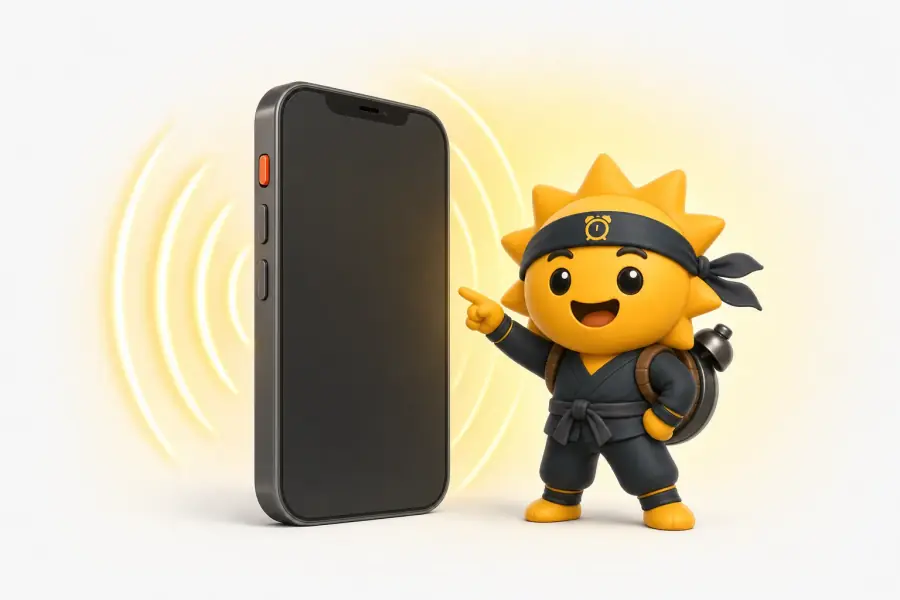
Ja. Der Wecker der iPhone-Uhr-App klingelt im Lautlos-Modus, im Fokus und bei „Nicht stören“. Apple schreibt in seiner Support-Anleitung wörtlich, „Nicht stören“, der Schalter „Klingeln/Lautlos“ und der Stummmodus wirkten sich nicht auf den Weckton aus. Beim iPhone 15 Pro und neuer gilt dasselbe für die Aktionstaste. Blieb dein Wecker trotzdem stumm oder war er auffällig leise, kommen dafür fast immer zwei Ursachen infrage: die aufmerksamkeitssensiblen Funktionen, die die Lautstärke der Warnhinweise senken, sobald die TrueDepth-Kamera dich hinschauen sieht, und Wecker-Apps von Drittanbietern, die gar keinen echten Systemwecker stellen, denn eine bloße Mitteilung lässt sich nun einmal wegfiltern. Erst seit iOS 26 dürfen Apps über die Schnittstelle AlarmKit einen Wecker auf Systemebene registrieren; genau darauf ist Risly gebaut.
Wir sagen das so deutlich, weil das Gegenteil ein beliebtes Marketing-Märchen ist. Reihenweise Wecker-Apps werben damit, sie klingelten „sogar im Lautlos-Modus, anders als dein iPhone“. Das ist Etikettenschwindel, und er fliegt in dreißig Sekunden auf: Wecker in der Uhr-App stellen, Lautlos an, warten. Der ehrliche Satz lautet anders, und er ist für dich sogar wichtiger.
Warum hat mein Wecker trotzdem nicht geklingelt?
Weil drei Ursachen den Ton verschlucken können, von denen keine einzige der Lautlos-Schalter ist. Wir haben sie danach sortiert, wie oft sie in Support-Foren auftauchen, und die dritte ist der Grund, warum es diesen Artikel überhaupt gibt.
- Die aufmerksamkeitssensiblen Funktionen sind aktiv. Erkennt die TrueDepth-Kamera, dass du auf das Display blickst, senkt iOS die Lautstärke der Warnhinweise. Das ist ein Feature, kein Fehler. Zu finden unter Einstellungen > Face ID & Code > Aufmerksamkeitssensible Funktionen: die häufigste Erklärung für „mein Wecker war plötzlich ganz leise“.
- Der Weckton ist gar keiner. Ein eigener Klingelton, ein Apple-Music-Titel, der offline nicht bereitliegt, oder schlicht „Keine“ als Ton: Der Wecker läuft pünktlich los, nur hörst du nichts davon.
- Es war nicht die Uhr-App. Du hast dich auf eine Wecker-App eines Drittanbieters verlassen. Die gibt ihren Ton oft als gewöhnliche Audiowiedergabe oder als Mitteilung aus, und beides kappt der Lautlos-Schalter, der Fokus oder iOS selbst, sobald es die App im Hintergrund beendet.
Warum ist mein iPhone-Wecker plötzlich so leise?
In den allermeisten Fällen wegen der aufmerksamkeitssensiblen Funktionen. Apple widmet ihnen ein eigenes Support-Dokument und formuliert dort knapp: „Wenn du auf das Gerät blickst, wird die Lautstärke der Warnhinweise verringert.“ Gedacht ist das als Höflichkeit: Du hast die Meldung ja offensichtlich schon gesehen.
Für einen Wecker ist diese Höflichkeit fatal. Die TrueDepth-Kamera führt nämlich eine Anwesenheitsliste, kein Wachheitsprotokoll: Ein halb geöffnetes Auge zählt bereits als anwesend. Das iPhone dreht leiser, der Mensch dreht sich um, und genau da liegt der Hund begraben. Abschalten lässt sich das unter Einstellungen > Face ID & Code > Aufmerksamkeitssensible Funktionen; der Schalter kostet dich nichts außer einem Display, das schneller abdunkelt.
Blockiert der Fokus-Modus den Wecker?
Den Wecker der Uhr-App blockiert er nicht. Für „Nicht stören“ steht das wörtlich in der Apple-Anleitung; dass der Fokus sich genauso verhält, ist unsere Beobachtung aus der Praxis. Was der Fokus sehr wohl abfangen kann, ist die Mitteilung einer Wecker-App, die überhaupt keinen Systemwecker gestellt hat. Der Unterschied klingt akademisch, entscheidet morgens aber über deinen Tag.
| Uhr-App (Apple) | Übliche Wecker-App | Risly | |
|---|---|---|---|
| Klingelt im Lautlos-Modus | Ja | Oft nicht | Ja |
| Klingelt im Fokus / bei „Nicht stören“ | Ja | Oft nicht | Ja |
| Klingelt, wenn die App beendet wurde | Entfällt | Häufig nicht | Ja |
| Schlummertaste | Ja, 9 Minuten | Meist ja | Keine, nirgends |
| Zwingt dich zu einer Aufgabe | Nein | Teilweise | Ja |
Genau deshalb steht im Hilfecenter von Alarmy eine Reihe von Bitten an die eigenen Nutzerinnen und Nutzer: den Lautlos-Modus ausgeschaltet lassen, die App niemals aus dem App-Umschalter werfen und Alarmy in „Nicht stören“ und in jedem Fokus ausdrücklich zulassen. Achte auf die Feinheit: Es geht nicht darum, „Nicht stören“ abzuschalten, sondern darum, eine Ausnahme einzutragen. Vorwerfen kann man das niemandem: Vor iOS 26 gab es schlicht keine andere Bauweise. Bezahlt wird sie mit einem Handy, das nachts nicht mehr wirklich stumm ist; wir ordnen den Fall in unserer Alarmy-Alternative ein.
Warum klingeln Wecker-Apps im Stummmodus nicht?
Weil sie bis iOS 26 überhaupt keinen echten Wecker stellen konnten. Apple hatte die Alarm-Infrastruktur der Uhr-App nie für Entwickler geöffnet, hierzulande so wenig wie sonstwo. Eine ganze Weckerbranche lebte deshalb jahrelang von Trick 17, in drei Varianten, jede mit ihrer eigenen Sollbruchstelle:
- Über Mitteilungen. Eine geplante Mitteilung mit Ton. Der Fokus schaltet sie stumm, „Nicht stören“ schaltet sie stumm, und ihre Lautstärke ist gedeckelt. Für einen Termin-Hinweis reicht das. Für einen Wecker nicht.
- Über eine im Hintergrund laufende Audiowiedergabe. Die App spielt die ganze Nacht eine stille Tonspur, nur um am Leben zu bleiben, und schaltet zur Weckzeit auf den Alarmton um. Das geht auf den Akku, und iOS beendet solche Apps im Zweifel trotzdem, spätestens, wenn du sie am Vorabend aus dem App-Umschalter geworfen hast.
- Über beides zusammen, flankiert von einer Anleitung. Deshalb liest man in den Hilfebereichen dieser Apps immer dieselben Bitten: Lautlos aus, App nicht schließen, die App in „Nicht stören“ und in jedem Fokus zulassen. Der aus Android-Foren bekannte Rat, die Akku-Optimierung freizuschalten, gehört ausdrücklich nicht dazu: Ein solches Menü existiert unter iOS gar nicht. Das sind keine Ausreden, das sind ehrliche Betriebsanleitungen für einen Behelf.
Mit iOS 26 hat Apple AlarmKit veröffentlicht. Damit können Apps einen Alarm auf derselben Ebene registrieren, auf der die Uhr-App ihre Wecker registriert. Damit fällt der ganze Behelfsbau weg: Hintergrundtrick, getarnte Mitteilung, stille Tonspur. Der Alarm liegt im System, und das System weckt dich. Deshalb fängt in Rislys Anleitung kein einziger Satz mit „Deaktiviere zuerst …“ an. Es gibt nichts zu deaktivieren.
Warum verschlafe ich, obwohl der Wecker geklingelt hat?
Weil du ihn ausgemacht hast und dich hinterher nicht daran erinnerst. Nicht bewusst, sondern im Zustand der Schlaftrunkenheit, in den ersten drei Sekunden, mit einem Handgriff, den du zehntausendmal geübt hast. Tassi und Muzet halten in Sleep Medicine Reviews (2000) fest, dass dieser Zustand ohne Schlafdefizit selten über eine halbe Stunde hinausgeht; Hilditch und McHill kommen 2019 in Nature and Science of Sleep auf typischerweise 15 bis 60 Minuten. Er trifft dich am härtesten, wenn der Wecker dich aus dem Tiefschlaf reißt, also genau dann, wenn du früh raus musst.
Lautstärke löst dieses Problem nicht. Ein lauterer Wecker wird genauso weggewischt wie ein leiser. Was es löst, ist ein Alarm, der sich nicht wegwischen lässt: Bei Risly verstummt er erst, wenn du eine Mission erledigt hast: Objekt scannen, rechnen, schütteln, Liegestütze. Es gibt keine Schlummertaste, weil es in der App keine gibt. Siehe Anti-Schlummer.
Das ist die unbequeme Pointe dieses Artikels. Die meisten Leute, die „Wecker klingelt trotz Lautlos“ suchen, suchen in Wahrheit gar keine technische Auskunft. Sie suchen eine Erklärung dafür, warum sie heute zu spät gekommen sind, und die Technik wäre die angenehmere Erklärung. Meistens war es aber die Hand. Mehr dazu unter Ich komme morgens nicht aus dem Bett. Und falls du den Alarm tatsächlich nicht gehört hast: Wecker überhören: was tun.
Für wen ist Risly nichts?
Für alle, die Android nutzen, sanft geweckt werden wollen oder mit ihrem Uhr-App-Wecker längst zurechtkommen. Damit hier niemand aus dem falschen Grund im App Store landet: Risly läuft nur auf iOS 26 und neuer, weil AlarmKit erst dort existiert. Es gibt keine Android-Version und keinen Termin dafür. Wer Android hat, ist mit Alarmy besser bedient. Und wenn du sanft geweckt werden willst, ist Risly das falsche Produkt: Dann ist ein Lichtwecker die bessere Anschaffung, oder eine App wie Sleep Cycle, die dich in einer leichten Schlafphase weckt. Wir sind ausdrücklich das Gegenteil davon.
iPhone-Wecker klingelt nicht: Was tun?
Fünf Dinge nachsehen, bevor du am iPhone irgendetwas umstellst. Es ist nämlich fast immer eine Banalität, die man aus lauter Technikverdacht übersieht:
- Leerer Akku. Ein ausgeschaltetes iPhone weckt niemanden, auch nicht mit der besten App der Welt. Ladekabel gehört ans Bett, nicht an den Schreibtisch.
- Falscher Wecker aktiv. Der 6:00-Uhr-Wecker ist gestellt, aber der Schalter steht auf „aus“, weil du ihn am Freitag deaktiviert hast. Klassiker am Sonntagabend.
- Nur Werktage aktiviert, und heute ist Feiertag. Der Kalender kennt Fronleichnam, dein Wecker nicht.
- Kopfhörer verbunden. Ist ein Bluetooth-Kopfhörer aktiv gekoppelt, kann Audio dorthin gehen. Der Wecker der Uhr-App klingelt zwar auch über den Lautsprecher, bei App-Alarmen ist das nicht garantiert.
- Neues iPhone, Wecker nicht übertragen. Bei der Übernahme werden Wecker mitgenommen, aber nicht immer aktiviert. Nach dem Gerätewechsel einmal nachsehen.
Wo stelle ich die Weckerlautstärke am iPhone ein?
Unter Einstellungen > Töne & Haptik, am Schieberegler unter „Klingelton und Hinweise“, und eben nicht mit den Lautstärketasten an der Seite, mit denen du tagsüber Musik und Videos regelst. So beschreibt es auch Apples Benutzerhandbuch. Diese Verwechslung ist der Grund, warum der Wecker flüstert, obwohl gefühlt alles auf Anschlag steht. Direkt darunter sitzt außerdem „Mit Tasten ändern“: Ist der Schalter an, zieht ein zerstreuter Druck auf die Lautstärketaste am Vorabend auch den Wecker mit nach unten. Alle Stellschrauben im Detail stehen in iPhone-Wecker lauter machen.
Bei vielen Wecker-Apps von Drittanbietern hängt der Alarmton dagegen an der Medienlautstärke. Wer sein iPhone abends beim Serienschauen leise dreht, dreht damit stillschweigend auch seinen Wecker leise. Beim Wecker der Uhr-App kann dir das nicht passieren; die beiden Regler haben nichts miteinander zu tun.
Wie stelle ich nachts alles stumm, nur den Wecker nicht?
Indem du gar nichts Besonderes tust: Lautlos-Schalter an, Schlaf-Fokus an: So ist das iPhone von Haus aus gedacht. Nachricht, Anruf, Mitteilung: alles bleibt draußen, und der Wecker der Uhr-App klingelt trotzdem. Die Rechnung geht nur in einem einzigen Fall nicht auf: wenn du dein Aufstehen einer App anvertraust, die keinen Systemwecker stellt. Wer morgens ohnehin nicht hochkommt, macht damit den Bock zum Gärtner.
Wann solltest du heute Abend ins Bett?
Die beste Lautlos-Einstellung rettet keine zu kurze Nacht. Trag deine Weckzeit ein: Der Rechner geht in vollen Schlafzyklen zurück und zeigt dir, ab wann du ins Bett gehörst.
Damit du um 07:00 aufstehst, geh ins Bett um:
- 21:457,5–9 Stunden
- 23:157,5–9 Stunden
- 00:45
- 02:15
15 Minuten sind ein Durchschnitt. Wer nach fünf Minuten weg ist oder eine halbe Stunde wach liegt, stellt hier seinen eigenen Wert ein – sonst verschieben sich alle Zeiten um genau diesen Fehler.
Wie teste ich in zwei Minuten, ob mein Wecker klingelt?
Mit fünf Handgriffen, für die du nicht bis morgen früh warten musst:
- Stell in der Uhr-App einen Wecker auf in zwei Minuten.
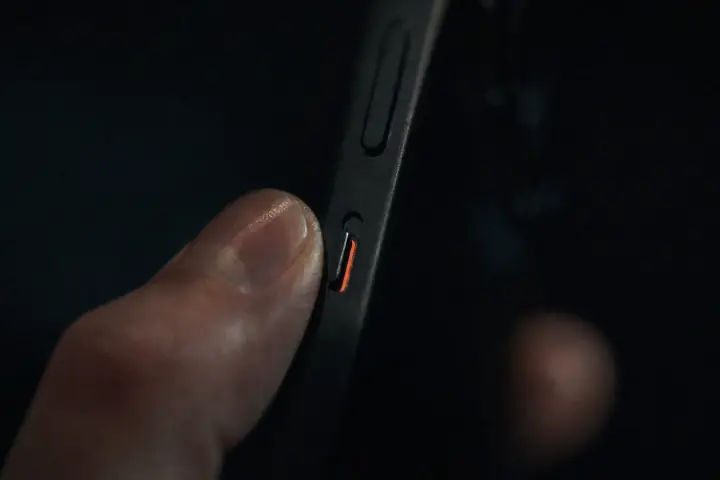
- Schalte den Lautlos-Schalter an der linken Seite ein (beim iPhone 15 Pro und neuer ist das die Aktionstaste mit der Aktion „Stummmodus“) und aktiviere zusätzlich einen Fokus.
- Leg das iPhone hin und schau nicht darauf, sonst greifen die aufmerksamkeitssensiblen Funktionen und senken die Lautstärke.
- Er klingelt. Wenn nicht, steht der Weckton auf „Keine“, oder das Gerät hat einen Defekt.
- Wiederhole den Test mit deiner Wecker-App. Der Unterschied ist meistens der ganze Artikel.
Berechtigte Fragen
Klingelt der iPhone-Wecker im Lautlos-Modus?
Ja. Der Wecker der Uhr-App klingelt bei aktiviertem Lautlos-Schalter, im Fokus und bei „Nicht stören“. Das gilt für den System-Wecker, nicht automatisch für Wecker-Apps von Drittanbietern.
Warum war mein iPhone-Wecker plötzlich so leise?
Der übliche Verdächtige ist die Aufmerksamkeitsprüfung von Face ID. Alle Regler und Schalter, die am Weckton drehen, stehen in iPhone-Wecker lauter machen.
Klingeln Wecker-Apps im Stummmodus?
Oft nicht. Viele Apps geben ihren Ton als normale Audiowiedergabe oder Mitteilung aus, die vom Lautlos-Schalter oder vom Fokus stummgeschaltet wird. Apps auf Basis von AlarmKit (iOS 26) klingeln dagegen wie der System-Wecker.
Klingelt der Wecker, wenn das iPhone ausgeschaltet ist?
Nein. Bei ausgeschaltetem Gerät klingelt kein Wecker, auch keine App. Bei leerem Akku ebenfalls nicht, deshalb bleibt das Ladekabel abends am Bett.
Quellen
- Apple Support, Wecker auf dem iPhone stellen und verwalten: „Nicht stören“, der Schalter „Klingeln/Lautlos“ und der Stummmodus wirken sich nicht auf den Weckton aus
- Apple Support, Aufmerksamkeitssensible Funktionen auf dem iPhone oder iPad Pro aktivieren oder deaktivieren: „Wenn du auf das Gerät blickst, wird die Lautstärke der Warnhinweise verringert“
- Apple, iPhone-Benutzerhandbuch (iOS 26): Töne und Vibrationsverhalten ändern, Schieberegler unter „Klingelton und Hinweise“ in „Einstellungen“ > „Töne & Haptik“
- Apple, iPhone-Benutzerhandbuch (iOS 26): Aktionstaste verwenden und anpassen (Aktion „Stummmodus“ ab iPhone 15 Pro)
- Apple Developer: Dokumentation des AlarmKit-Frameworks (iOS 26)
- Alarmy-Hilfecenter (iOS), „My alarm didn’t ring“: Lautlos aus, App nicht beenden, Alarmy in „Nicht stören“ und im Fokus zulassen
- Tassi & Muzet (2000): Sleep inertia. Sleep Medicine Reviews
- Hilditch & McHill (2019): Sleep inertia: current insights. Nature and Science of Sleep
Weiterlesen


Bereit, wenn du es bist
Wähle deine nächste Weckmission.